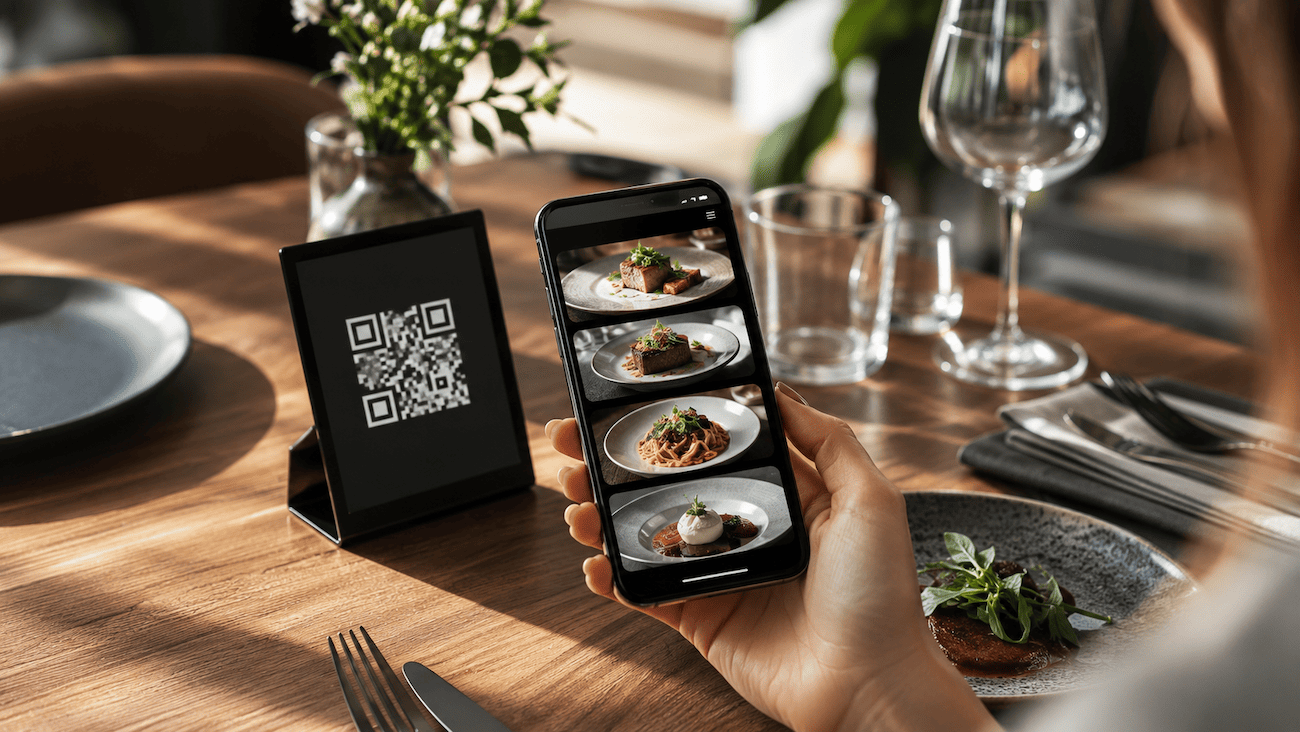
Créer un menu QR Code ne consiste pas simplement à déposer un fichier PDF en ligne puis à générer un carré noir. Pour un restaurateur, le vrai enjeu est de proposer une carte facile à consulter sur mobile, rapide à mettre à jour et suffisamment claire pour aider le client à choisir sans ralentir le service. Pour aller plus loin, vous pouvez comprendre le fonctionnement d’un menu QR Code puis voir pourquoi l’utiliser au restaurant.
Un bon menu digital doit répondre à trois contraintes très concrètes : être lisible sur un téléphone tenu d’une seule main, rester compréhensible en quelques secondes et permettre à l’équipe de modifier un prix, un plat ou une rupture sans réimprimer toute la carte.
Ce tutoriel détaille la méthode complète, depuis la préparation des contenus jusqu’à l’installation des supports sur les tables. Il convient aussi bien à un restaurant traditionnel qu’à une brasserie, un snack, un café, une pizzeria ou un établissement saisonnier.
Sommaire
Pour mettre ces principes en pratique, consultez également votre carte digitale restaurant simplement.
Préparer le contenu avant de créer le QR Code
La plupart des menus QR Code décevants ont été créés dans le mauvais ordre. Le restaurateur commence par choisir un générateur, puis cherche à faire entrer sa carte existante dans l’outil. Il vaut mieux commencer par le contenu et la logique de lecture. Le QR Code n’est que la porte d’entrée.
Définir ce que le client doit trouver
Avant toute mise en page, rassemblez les informations qui doivent apparaître. Cette étape évite les oublis et réduit les corrections au moment de la mise en ligne.
- Les catégories : entrées, plats, formules, desserts, boissons, vins ou menus enfants.
- Le nom des produits : court, distinctif et compréhensible sans explication orale.
- Les descriptions : ingrédients principaux, cuisson, accompagnement et particularité du plat.
- Les prix : affichés de manière homogène et faciles à repérer.
- Les allergènes : présentés de façon cohérente, avec une légende si des pictogrammes sont utilisés.
- Les options : suppléments, tailles, garnitures, niveaux de cuisson ou choix de sauces.
- Les disponibilités : plats servis uniquement le midi, le soir, le week-end ou selon arrivage.
Un menu digital ne doit pas reproduire mot pour mot une carte papier surchargée. Sur mobile, chaque information supplémentaire augmente la hauteur de défilement. Conservez ce qui aide réellement à choisir et déplacez les informations secondaires dans des blocs repliables ou des fiches produit.
Organiser la carte selon le parcours de commande
L’ordre des catégories doit suivre la manière dont le client compose son repas. Une brasserie peut commencer par les formules du midi, alors qu’un bar mettra d’abord les cocktails, bières et planches à partager. Le menu le plus efficace n’est pas forcément celui qui respecte une structure gastronomique classique : c’est celui qui correspond au moment de consommation.
| Type d’établissement | Ordre conseillé | Pourquoi |
| Restaurant traditionnel | Formules, entrées, plats, desserts, boissons | Le client construit son repas dans un ordre familier. |
| Brasserie du midi | Formule du jour, plats rapides, desserts, boissons | Les clients pressés voient immédiatement l’offre principale. |
| Bar ou pub | Cocktails, bières, vins, sans alcool, planches | La carte commence par les produits les plus demandés. |
| Snack ou fast-food | Menus, best-sellers, produits seuls, suppléments | Le parcours favorise une commande rapide et l’ajout d’options. |
Conseil d’expert : demandez à un serveur quelles sont les trois questions les plus fréquentes sur la carte. Si les clients demandent systématiquement quels accompagnements sont inclus, si un plat est épicé ou si une formule est disponible le soir, ces réponses doivent apparaître directement dans le menu.
Pour structurer une carte plus complète, consultez aussi notre page consacrée à la création d’une carte digitale pour restaurant.
Choisir le bon format de menu digital
Trois formats sont couramment utilisés : le PDF, la page web classique et la solution de menu digital dédiée. Ils n’offrent pas la même expérience au client ni la même souplesse au restaurateur.
| Format | Mise en place | Lecture mobile | Mises à jour | À privilégier pour |
| Très simple | Moyenne à faible | Remplacement du fichier | Une solution provisoire ou une carte très courte | |
| Page web | Intermédiaire | Bonne si responsive | Modification du site | Un restaurant déjà bien équipé sur WordPress |
| Menu digital dédié | Simple à intermédiaire | Excellente | Modification instantanée | Une utilisation quotidienne et évolutive |
Pourquoi le PDF montre vite ses limites
Le PDF est rassurant parce qu’il reprend exactement la carte imprimée. Sur un écran de téléphone, il oblige toutefois souvent à zoomer, déplacer la page latéralement puis revenir en arrière. Ce comportement devient pénible lorsque la carte comporte plusieurs colonnes, une police fine ou beaucoup de pages.
Le PDF reste acceptable pour un menu très court, à condition d’être conçu spécifiquement en format vertical mobile. Un fichier A4 destiné à l’impression n’est pas automatiquement un bon menu QR Code.
Les critères d’une solution durable
- Affichage réellement adapté aux petits écrans.
- QR Code dynamique permettant de conserver le même visuel après une modification.
- Possibilité de masquer temporairement un produit en rupture.
- Gestion simple des catégories, prix, descriptions et options.
- Temps de chargement court, même avec une connexion mobile moyenne.
- Ajout possible de plusieurs langues sans dupliquer toute la carte.
- Accès à des statistiques utiles sans collecter plus de données que nécessaire.
Le critère décisif est la facilité de mise à jour. Une solution sophistiquée mais trop complexe sera rapidement abandonnée par l’équipe. Le responsable de salle ou le gérant doit pouvoir corriger un prix ou masquer un plat sans dépendre d’un prestataire.
Créer le menu étape par étape
Créer les catégories principales
Commencez avec un nombre limité de catégories visibles. Une carte qui affiche quinze boutons dès l’ouverture donne une impression de complexité. Regroupez les rubriques proches, puis utilisez des sous-catégories uniquement lorsqu’elles facilitent vraiment la recherche.
- Bon regroupement : « Boissons chaudes » rassemble cafés, thés et chocolats.
- Mauvais regroupement : une catégorie séparée pour chaque type de café alors qu’elle ne contient qu’un ou deux produits.
- Exception utile : séparer les vins au verre et les bouteilles lorsque les clients ne les consultent pas de la même façon.
Ajouter les plats et les informations utiles
Pour chaque produit, utilisez une structure stable : nom, description courte, prix, éventuelles options et allergènes. Cette régularité accélère la lecture. Elle aide aussi l’équipe à repérer les fiches incomplètes.
Une description efficace ne cherche pas à être littéraire. Elle donne les éléments qui déclenchent ou sécurisent le choix : ingrédient principal, préparation, texture, accompagnement et différence par rapport aux autres plats.
| Description faible | Description utile |
| Burger maison | Steak haché de bœuf, cheddar affiné, oignons confits, sauce maison et frites. |
| Salade du chef | Poulet rôti, légumes croquants, parmesan, croûtons et vinaigrette citronnée. |
| Dessert chocolat | Moelleux au chocolat noir, cœur coulant et glace vanille. |
Ajouter des photos avec modération
Les photos sont particulièrement utiles pour les produits visuels ou peu connus : cocktails signatures, desserts, planches, spécialités régionales ou plats à partager. Elles sont moins nécessaires lorsque le client sait précisément à quoi s’attendre.
- Utiliser le même cadrage et la même lumière pour toute une catégorie.
- Photographier la portion réellement servie.
- Compresser les images avant publication pour préserver la vitesse.
- Éviter les banques d’images génériques qui créent une attente impossible à tenir.
- Ne pas afficher une photo pour chaque produit si cela rallonge excessivement la carte.
Une bonne pratique consiste à photographier d’abord les meilleures ventes et les plats à forte marge. Cela permet d’améliorer progressivement le menu sans bloquer sa mise en ligne.
Mettre en avant sans transformer la carte en publicité
Le menu peut orienter le regard, mais il doit rester honnête et facile à parcourir. Un badge « populaire », « nouveau » ou « suggestion du chef » fonctionne mieux lorsqu’il est réservé à quelques produits. Si tout est mis en avant, plus rien ne l’est.
Conseil d’expert : limitez-vous à un produit mis en avant par écran ou par catégorie. En salle, cette règle évite que le client hésite entre trop de recommandations et facilite la suggestion orale du serveur.
Générer un QR Code fiable et durable
Une fois le menu publié, vous obtenez une adresse web. Le QR Code doit pointer vers cette adresse. Pour un restaurant, il est préférable d’utiliser un QR Code dynamique : la destination peut être modifiée sans réimprimer les chevalets, autocollants ou cartes de table.
Configurer le QR Code
- Choisir une adresse courte et stable.
- Conserver un contraste fort entre les modules et le fond.
- Laisser une marge blanche autour du code.
- Éviter les déformations, effets 3D et formes trop décoratives.
- Ajouter un logo uniquement si le code reste facile à scanner.
- Exporter une version de bonne qualité pour l’impression.
Le QR Code ne doit pas être la seule information visible. Ajoutez une consigne courte telle que « Scannez pour consulter la carte » et, lorsque c’est possible, une adresse courte en solution de secours. Certains clients n’utilisent pas volontiers le scan ou rencontrent un problème de caméra.
Choisir la bonne taille
La taille dépend de la distance de lecture et du support. Sur une table, un QR Code de quelques centimètres bien contrasté suffit souvent. Sur une vitrine, un panneau d’entrée ou un comptoir, il doit être plus grand afin d’être scanné sans s’approcher excessivement.
| Emplacement | Taille pratique | Point de vigilance |
| Chevalet de table | Environ 3 à 4 cm | Ne pas placer le code trop près d’un pli ou d’un reflet. |
| Sous-verre | Environ 3 cm | Utiliser un matériau résistant au nettoyage. |
| Comptoir | Environ 5 à 8 cm | Prévoir un angle de scan confortable. |
| Vitrine | À adapter à la distance | Tester depuis le trottoir, en plein jour et le soir. |
Pour approfondir les usages et les choix techniques, découvrez notre guide sur le menu QR Code pour restaurant.
Tester le menu avant de l’installer en salle
Le test ne doit pas se limiter au téléphone du gérant connecté au Wi-Fi du restaurant. Le menu sera utilisé sur des appareils différents, avec des tailles d’écran, des navigateurs et des niveaux de réseau variables.
La checklist de test
- Le QR Code s’ouvre avec un iPhone et un téléphone Android.
- La page reste lisible sans zoom.
- Les catégories sont accessibles en un ou deux gestes.
- Les prix sont visibles sans ambiguïté.
- Les boutons et liens sont assez grands pour être touchés facilement.
- Les photos se chargent rapidement sur le réseau mobile.
- Le retour vers le haut ou le menu principal est évident.
- Les accents, symboles monétaires et caractères spéciaux s’affichent correctement.
- Les produits indisponibles ne peuvent pas être commandés ou sont clairement signalés.
- Une personne qui ne connaît pas la carte trouve un plat en moins d’une minute.
Faire tester par une personne extérieure
Un membre de l’équipe connaît déjà l’organisation de la carte et compense instinctivement les défauts. Faites tester le menu par une personne qui ne l’a jamais vu. Donnez-lui une mission simple : trouver un plat végétarien, un dessert sans alcool ou le prix d’une formule. Observez le parcours sans l’aider.
Les hésitations révèlent souvent un problème de nom de catégorie, de contraste, de longueur de description ou de navigation. Une correction de quelques mots peut avoir plus d’impact qu’une refonte graphique.
Installer le QR Code dans le restaurant
Le meilleur menu digital ne sert à rien si le client ne trouve pas le QR Code ou ne comprend pas ce qu’il ouvre. Le support doit être visible au bon moment, sans encombrer la table ni ressembler à un dispositif promotionnel.
Choisir les bons emplacements
- Sur la table : chevalet, sous-verre, sticker discret ou support rigide facile à nettoyer.
- À l’entrée : utile pour consulter la carte avant de s’installer.
- Au comptoir : pratique pour les établissements avec commande sur place ou à emporter.
- Sur la carte papier : intéressant pour proposer les langues, les photos ou les détails allergènes.
- Sur les emballages : permet de retrouver la carte pour une prochaine commande, sans surcharger le ticket.
Évitez de placer le seul QR Code au centre de la table lorsqu’il peut être caché par une carafe, une assiette ou un seau à glace. Sur une grande table, prévoyez plusieurs points de scan.
Conserver une alternative
Un menu QR Code ne doit pas exclure les clients qui n’ont pas de smartphone, manquent de batterie, rencontrent un problème de connexion ou préfèrent une carte physique. Conservez quelques menus papier propres et à jour. Cette solution de secours protège la qualité d’accueil et évite de placer le personnel dans une situation inconfortable.
Gérer les mises à jour au quotidien
La valeur d’un menu digital apparaît surtout après son lancement. Une carte peut évoluer en quelques minutes, mais cette souplesse exige une organisation claire. Sans responsable identifié, les prix et disponibilités finissent par diverger entre la caisse, la carte et le discours des serveurs.
Mettre en place un circuit de validation
| Modification | Responsable | Contrôle à effectuer |
| Changement de prix | Direction ou gérance | Cohérence avec la caisse et les affichages obligatoires. |
| Rupture temporaire | Salle ou cuisine selon l’organisation | Produit masqué ou indiqué comme indisponible. |
| Nouvelle recette | Cuisine puis direction | Nom, description, allergènes, photo et prix. |
| Traduction | Personne référente | Sens culinaire, unités, prix et cohérence des catégories. |
Prévoyez une vérification rapide avant chaque changement de carte important. Ouvrez le menu comme un client, scannez le QR Code imprimé et contrôlez les catégories touchées. Ne vous contentez pas de l’aperçu dans l’interface d’administration.
Suivre quelques indicateurs utiles
- Nombre de consultations par jour ou par service.
- Catégories les plus ouvertes.
- Produits les plus consultés, lorsque la solution le permet.
- Temps de chargement sur mobile.
- Questions récurrentes encore posées aux serveurs.
- Écarts entre les produits mis en avant et les ventes réelles.
Les statistiques ne remplacent pas les retours de salle. Si un produit est très consulté mais peu commandé, le problème peut venir du prix, d’une description peu rassurante, d’une photo décevante ou d’une option mal comprise. L’analyse doit toujours être reliée à ce que l’équipe observe.
Derniers conseils avant la mise en ligne
- Commencez simple : une carte claire avec peu d’effets vaut mieux qu’un menu spectaculaire mais lent.
- Pensez mobile d’abord : vérifiez chaque écran sur un téléphone réel.
- Gardez le même QR Code : privilégiez une destination modifiable pour éviter les réimpressions.
- Soignez la première impression : les formules, nouveautés ou meilleures ventes doivent être visibles rapidement.
- Ne surchargez pas les photos : sélectionnez celles qui aident vraiment à choisir.
- Préservez l’accueil : conservez une alternative papier et formez l’équipe à expliquer le fonctionnement.
- Nommez un responsable : une personne doit garantir la cohérence des prix, ruptures et nouvelles cartes.
MenuQRPro peut servir de support pour centraliser la carte, mettre à jour les contenus et conserver un QR Code stable. L’outil n’est toutefois qu’une partie du projet : la qualité finale dépend surtout de la structure du menu, de la clarté des informations et des tests réalisés en conditions réelles.
FAQ sur la création d’un menu QR Code
Comment créer un menu QR Code gratuitement ?
Vous pouvez publier un PDF ou une page web gratuite, puis générer un QR Code qui pointe vers cette adresse. Vérifiez toutefois la lecture mobile, la stabilité du lien et la possibilité de modifier la destination sans réimprimer.
Faut-il obligatoirement avoir un site internet ?
Non. Une solution de menu digital peut héberger la carte et fournir directement son adresse. Un site WordPress peut aussi accueillir le menu, à condition que la page soit rapide et adaptée aux smartphones.
Un QR Code de menu expire-t-il ?
Un QR Code lui-même n’expire pas. En revanche, le lien auquel il renvoie peut devenir inaccessible si le fichier est supprimé, si l’abonnement s’arrête ou si l’adresse change.
Quelle est la différence entre un QR Code statique et dynamique ?
Le QR Code statique contient directement l’adresse finale. Le QR Code dynamique passe par une adresse intermédiaire, ce qui permet de changer la destination sans modifier le visuel imprimé.
Peut-on modifier les prix sans changer le QR Code ?
Oui, si le QR Code pointe vers une page ou un menu dont le contenu peut être mis à jour. Le lien reste identique et les clients voient la nouvelle version lors de la prochaine consultation.
Le menu QR Code doit-il remplacer la carte papier ?
Pas nécessairement. De nombreux restaurants utilisent les deux formats. Le digital facilite les mises à jour et les langues, tandis que quelques cartes papier restent utiles comme solution de secours.
Comment rendre un menu QR Code facile à lire ?
Utilisez une police suffisamment grande, des catégories courtes, des contrastes nets, des boutons larges et des descriptions concises. Testez le menu sur plusieurs tailles d’écran sans utiliser le zoom.
Combien de photos faut-il ajouter ?
Il n’existe pas de nombre idéal. Commencez par les produits visuels, les spécialités et les plats à forte marge. Chaque photo doit être réaliste, cohérente et suffisamment légère pour ne pas ralentir la page.
Où placer le QR Code dans le restaurant ?
Placez-le sur les tables, au comptoir et éventuellement à l’entrée. Il doit rester visible, propre et facile à scanner. Sur les grandes tables, plusieurs supports évitent que les clients se passent un seul téléphone.
Comment savoir si le menu QR Code fonctionne bien ?
Combinez les statistiques de consultation, les ventes et les retours de l’équipe. Un bon menu réduit les questions répétitives, accélère le choix et reste simple à mettre à jour.